Установка
Как установить словарь WordPop в Chrome
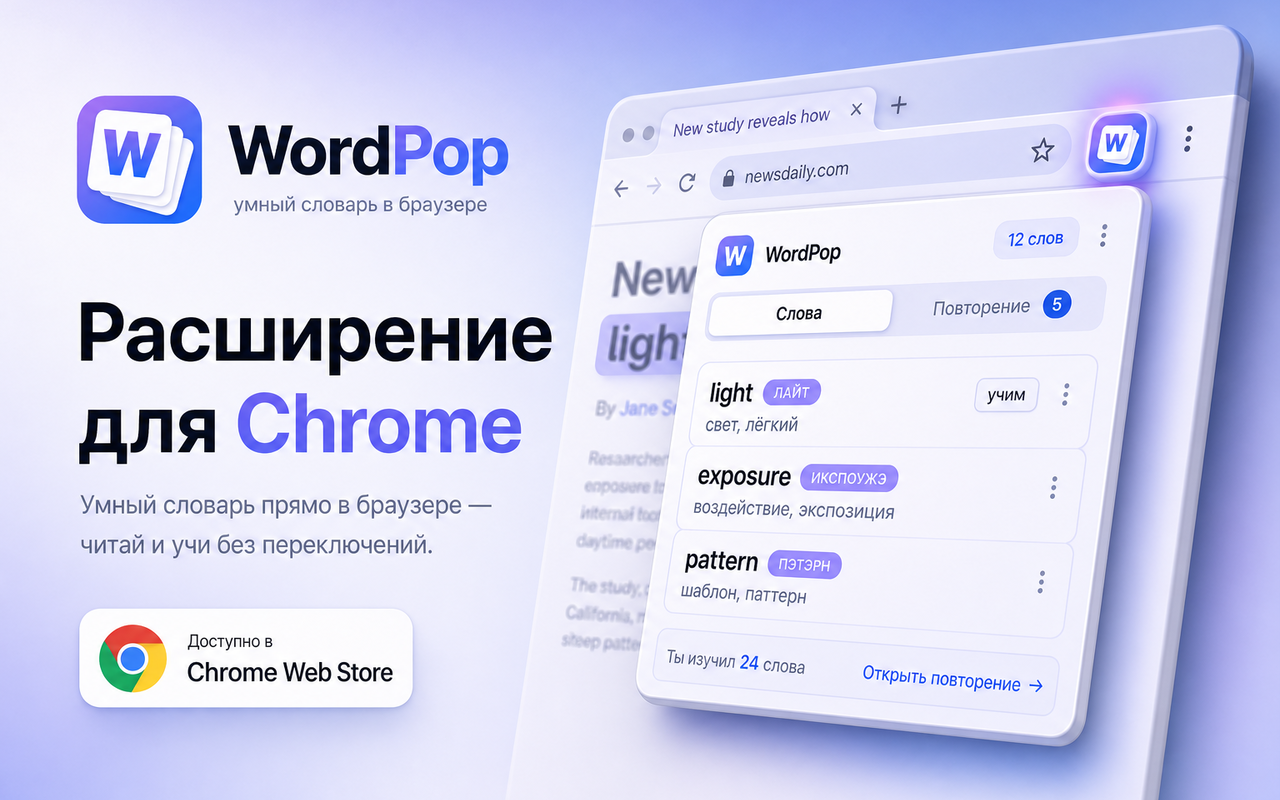
WordPop ставится как обычное расширение: не из файла, не «разрешите разработчикам», а из карточки в Chrome Web Store. Так браузер сам обновляет версию и показывает разрешения до установки.
Прямая ссылка на карточку: chromewebstore.google.com/detail/jhajgaljlbcfdlclceiicinldhmeonkg. Если магазин просит войти — это требование Google к установке расширений, не регистрация в WordPop.
Шаги в Google Chrome
- Откройте ссылку магазина в Chrome (не в приложении на телефоне — расширения десктопные).
- Нажмите «Установить» и подтвердите диалог браузера.
- Закрепите иконку WordPop на панели: меню расширений → булавка. Так проще открыть словарь и повторения.
- Откройте любую страницу на английском и дважды кликните по слову. Должна появиться карточка.
Если карточки нет: обновите вкладку после установки. Расширение не встраивается
в уже открытые служебные страницы вроде chrome://extensions и магазина.
Попробуйте обычный сайт — статью, документацию, Wikipedia.
Edge, Opera и Яндекс.Браузер
Это браузеры на Chromium: они умеют ставить расширения из Chrome Web Store, если магазин не заблокирован политикой компании. В Edge иногда нужно один раз разрешить расширения из других магазинов — браузер сам показывает подсказку.
Для Яндекс.Браузера мы вынесли нюансы на отдельную страницу: WordPop для Яндекс.Браузера. Коротко: откройте ту же карточку CWS внутри Яндекс.Браузера и установите оттуда.
Какие разрешения вы подтвердите
Браузер покажет список. У WordPop он короткий и связан с функцией:
- Хранилище — настройки, ваш словарь, прогресс повторений на устройстве.
- Боковая панель — список слов и сессия повторения рядом со страницей.
- Контекстное меню — пункт «перевести», если двойной клик неудобен.
- Активная вкладка — карточка появляется после вашего действия, не фоном по всем сайтам как «слежка».
Аналитики и рекламных идентификаторов нет. Облачный бэкап через Яндекс ID — опция в настройках, не условие установки. Полный текст — в политике.
Первый день: не настраивать, а прочитать
Онбординг можно пролистать. Полезнее открыть статью, которую вы и так читали бы, и сохранить три слова, которые реально затормозили. Вечером откройте боковую панель и пройдите повторение. Если слово сохранилось, но вы не собираетесь его учить — удалите из списка: мусор в колоде хуже, чем короткий словарь.
Горячая клавиша и режим по выделению настраиваются позже. Сначала должна прижиться привычка «кликнул на странице», иначе расширение станет иконкой, на которую не нажимают.
Если установка не проходит
- Корпоративный Chrome с запретом магазина — поставьте WordPop на личный профиль или домашний компьютер.
- Открыли ссылку в Firefox / Safari — смените браузер. Сборок для них в этой версии нет.
- Карточка магазина недоступна — напишите на mrlingoapp@gmail.com.
Нужен ли аккаунт Google?
Для кнопки «Установить» в Web Store — обычно да. Внутри WordPop аккаунт Google не создаётся и не требуется.
Можно ли поставить в Яндекс.Браузер?
Да, из той же карточки магазина. Подробности — на странице про Яндекс.Браузер.
Есть ли Firefox и Safari?
Пока нет. Нужен Chrome или другой Chromium.